
Manual de usuario
English Abrir Krontu
Manual de usuario

Empieza con Krontu.

Cómo entrar, crear tu cuenta y dejar lista tu consulta, con capturas reales. Los datos que ves son de un centro médico de demostración.

No encontramos ese tema. Prueba con otra palabra o escríbenos a soporte@krontu.com.

Empezar

Crea tu cuenta, deja lista tu consulta en tres pasos y elige tu plan. La prueba gratis dura 30 días y no pide tarjeta.

Entrar a Krontu

  1. Abre app.krontu.com en el navegador o la app de Krontu en tu teléfono.
  2. Escribe tu correo y tu contraseña y toca Ingresar. También puedes usar Continuar con Google.
  3. Si no recuerdas la contraseña, toca ¿Olvidaste tu contraseña? y te llega un enlace al correo para crear una nueva.
  4. Arriba a la derecha puedes cambiar el idioma (español, inglés o portugués).

Consejo: En un teléfono con huella o Face ID, después de entrar con contraseña Krontu te ofrece usarla la próxima vez.
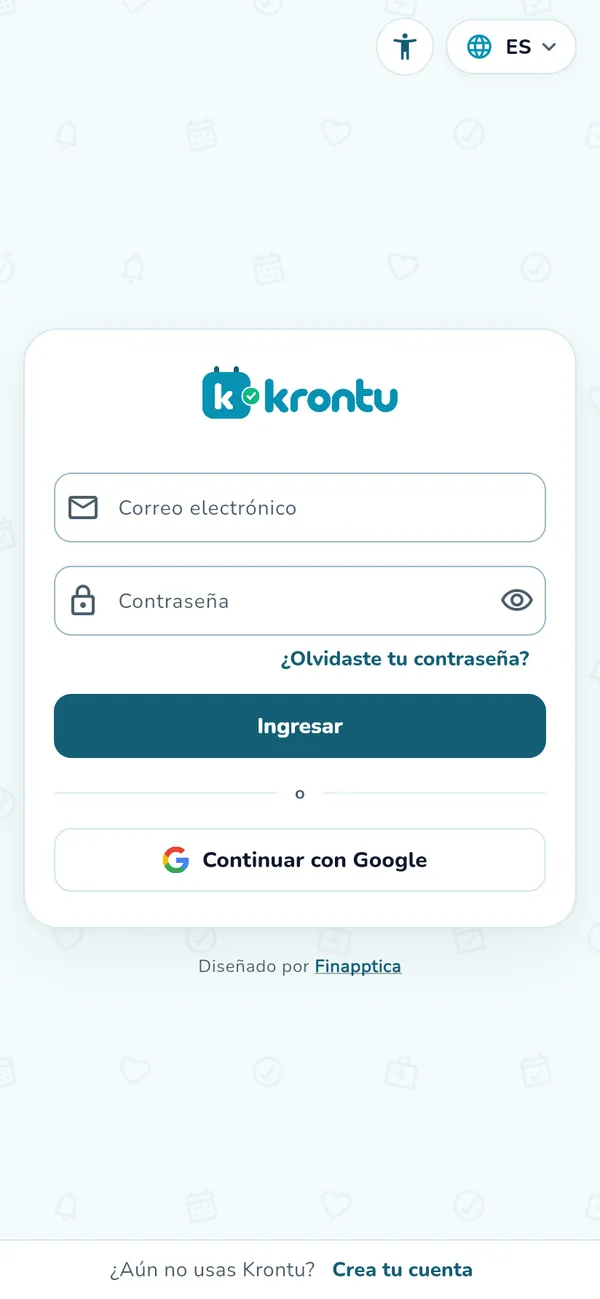
Entrar a Krontu

Crear tu cuenta

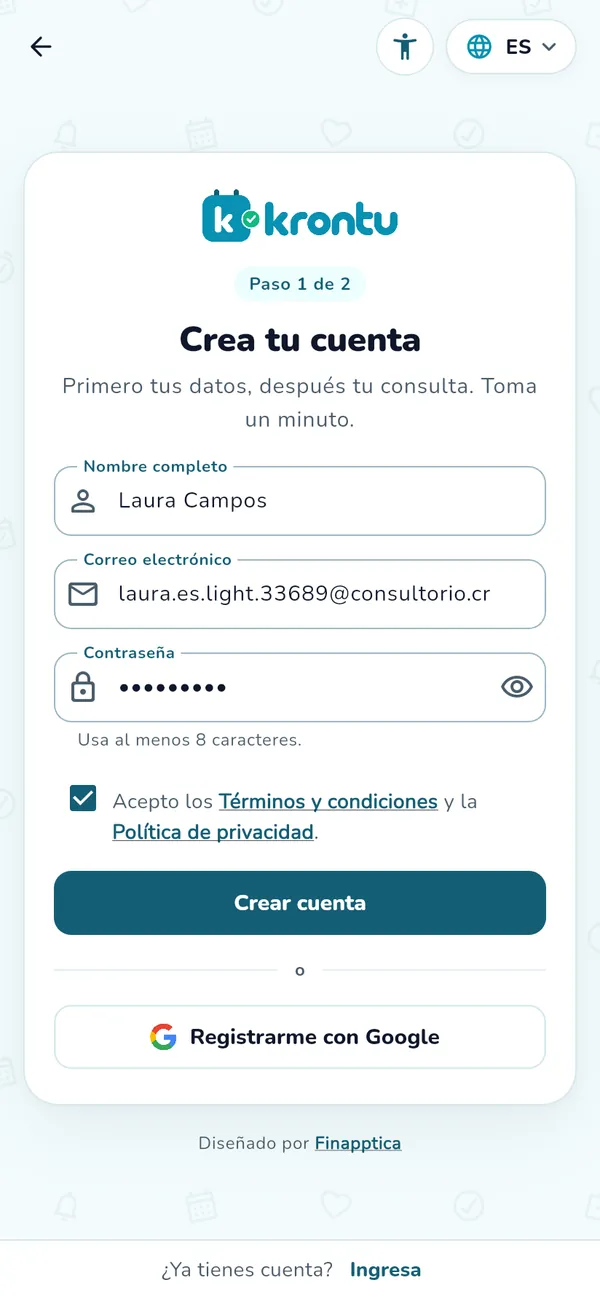
  1. En la pantalla de entrada toca Crea tu cuenta.
  2. Paso 1 de 2: escribe tu nombre completo, tu correo y una contraseña de al menos 8 caracteres. Acepta los términos y la política de privacidad y toca Crear cuenta.
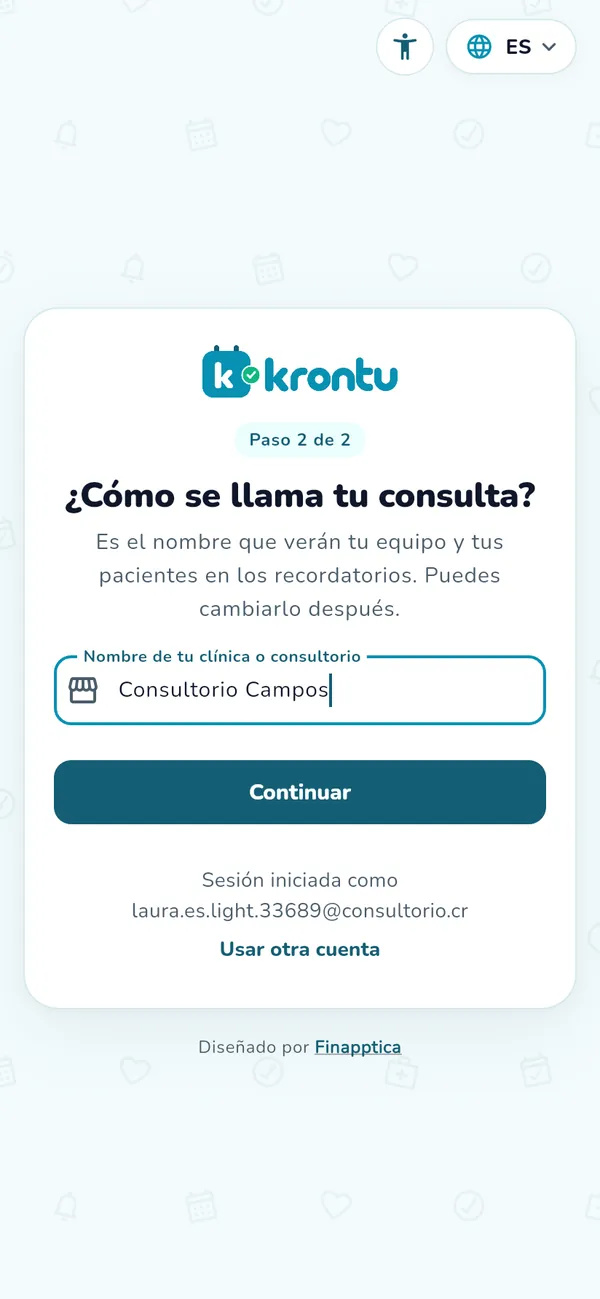
  3. Paso 2 de 2: escribe el nombre de tu clínica o consultorio. Es el que verán tu equipo y tus pacientes en los recordatorios, y lo puedes cambiar después.
Crear tu cuenta
Crear tu cuenta

Bienvenida: deja lista tu consulta

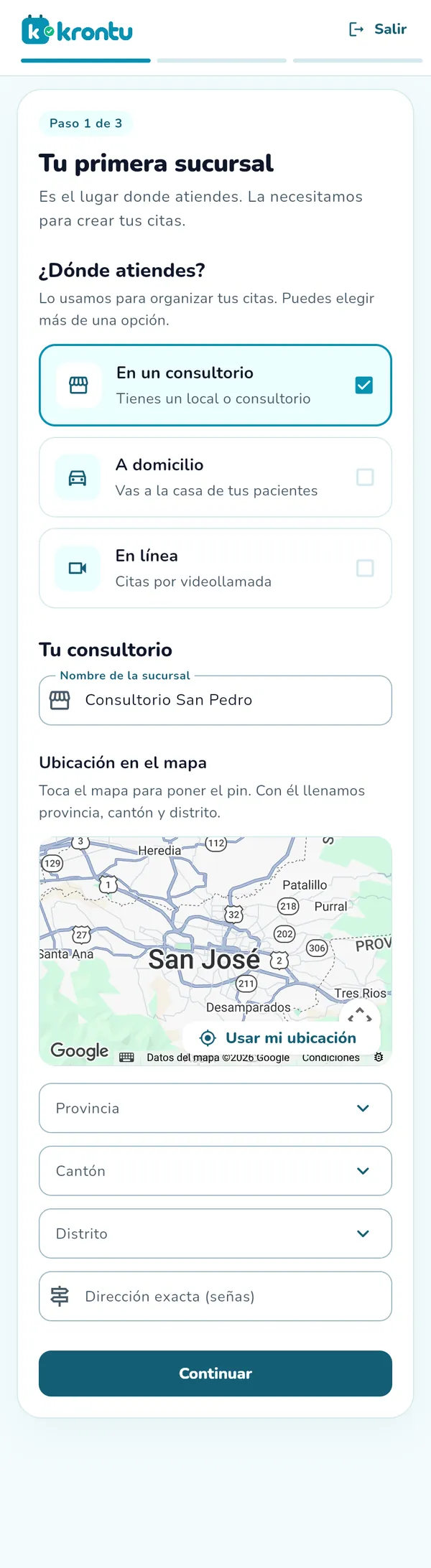
  1. Tu primera sucursal. Elige dónde atiendes: en un consultorio, a domicilio o en línea (puedes marcar varias). Ponle nombre al consultorio, toca el mapa para poner el pin y revisa la provincia, el cantón y el distrito.
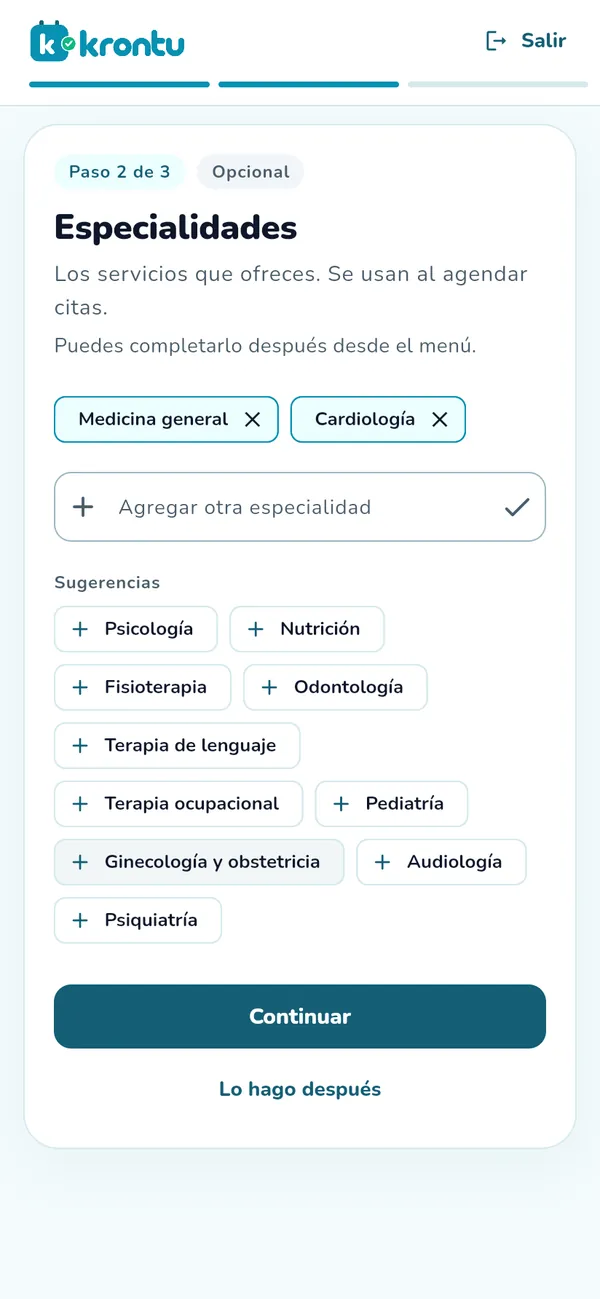
  2. Especialidades. Toca las sugerencias que ofreces (medicina general, psicología, fisioterapia…) o escribe otra. Se usan al agendar citas y para elegir la plantilla de notas.
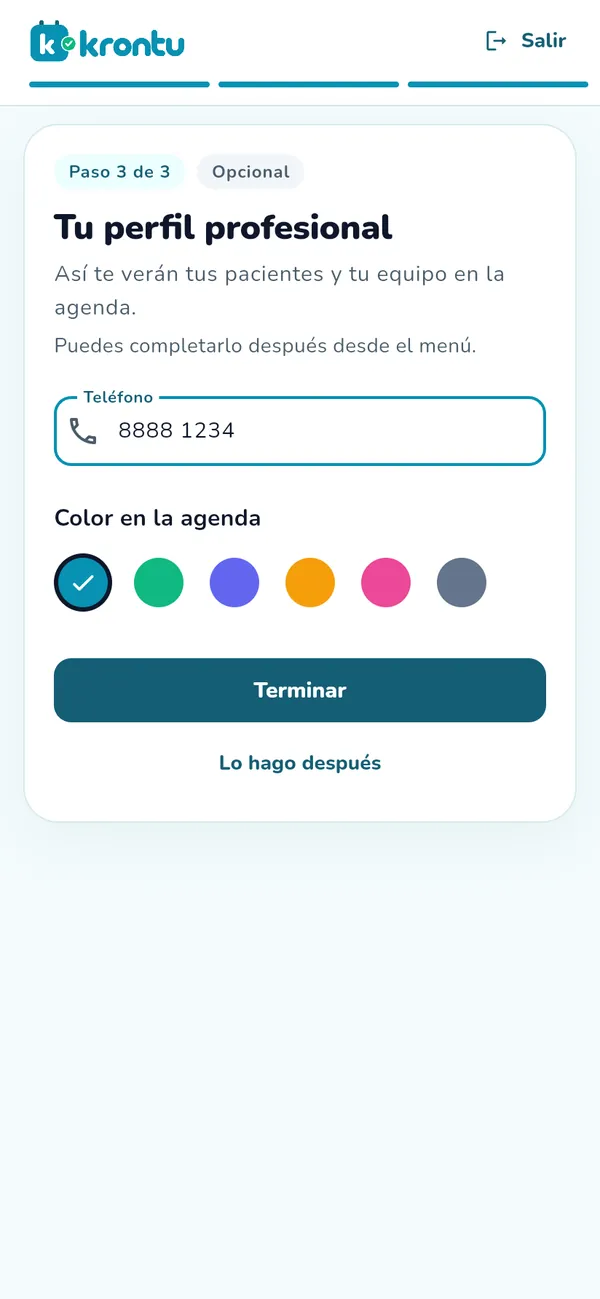
  3. Tu perfil profesional. Agrega tu teléfono y el color con el que vas a aparecer en la agenda. Toca Terminar.

Consejo: Los pasos 2 y 3 son opcionales: con Lo hago después los completas luego desde el menú.

Bienvenida: deja lista tu consulta

El manual completo está dentro de Krontu

Agenda, pacientes, expediente, Krontu IA, facturación, reportes, portal de pacientes y más: entra a tu cuenta y ábrelo en Mi cuenta › Ayuda › Manual de usuario.

Entrar a Krontu

Toca una captura para verla en grande.

¿Te quedó alguna duda?

Pregúntale a Krontu IA dentro de la app ("¿cómo emito una nota de crédito?") o escríbenos a soporte@krontu.com.